

| Avanzado Unidad 12. La galería multimedia |
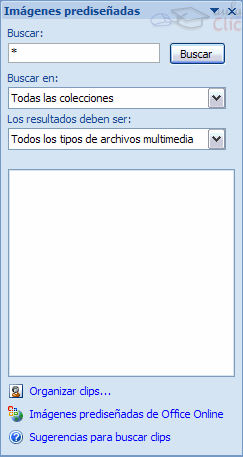
La galería multimedia contiene todas las imágenes prediseñadas (clips) tanto de Microsoft como las nuestras. Desde el panel Imágenes prediseñadas podemos acceder a opciones para organizar nuestros clips o buscar más imágenes en Internet, en la página de Microsoft. Veamos primero la opción Organizar clips... Si no tienes el panel abierto ábrelo desde el menú: Insertar, Imagen, Imágenes prediseñadas. Si hacemos clic en Organizar clips... aparecerá un cuadro de diálogo similar al que ves en la imagen inferior. |
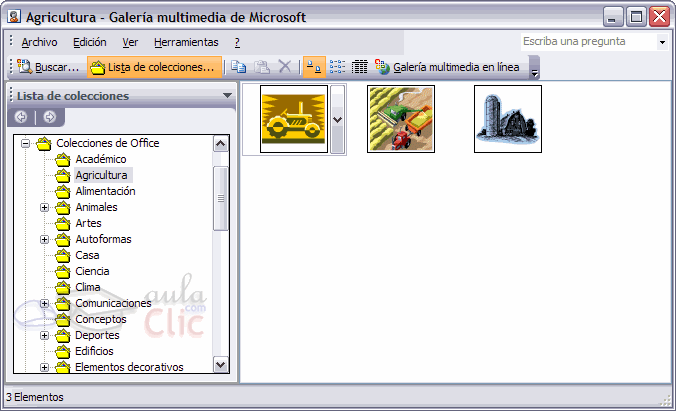
Los clips están organizados en colecciones temáticas.
En este cuadro tenemos disponibles las diferentes colecciones de la galería de Microsoft.
En la parte izquierda hay una lista de carpetas, en forma de árbol que puede expandirse y contraerse, con las carpetas de nuestro ordenador que contienen elementos multimedia.
En la parte de la derecha puedes ver las miniaturas con las imágenes que contiene la carpeta seleccionada.
En la carpeta Colecciones de Office están las diferentes carpetas con los elementos multimedia de Microsoft organizadas por temas.
Desde la carpeta Mis colecciones (no se ve en la imagen) podemos acceder a los elementos multimedia que hemos ido grabando en nuestro disco duro y que no tienen porque ser de Microsoft.
En la barra de herramientas también tenemos un botón para Buscar..., que funciona igual que el que hay el panel de Insertar imágenes prediseñadas.
En realidad este cuadro de diálogo es otra forma de hacer lo mismo que ya vimos desde el citado panel pero presentado de forma un poco diferente.
Si no encontramos la imagen que se adapte a nuestras necesidades podemos buscar más imágenes en la Galería multimedia en línea (o Imágenes prediseñadas de Office Online).
Microsoft proporciona gran cantidad de imágenes en la galería multimedia pero podemos acceder a más imágenes a través de Internet, con la ventaja de que estas imágenes pueden estar actualizadas al minuto. Por supuesto, necesitarás una conexión a Internet para usar este servicio.
Haz clic en el botón Imágenes prediseñadas. Verás el panel Imágenes prediseñadas.
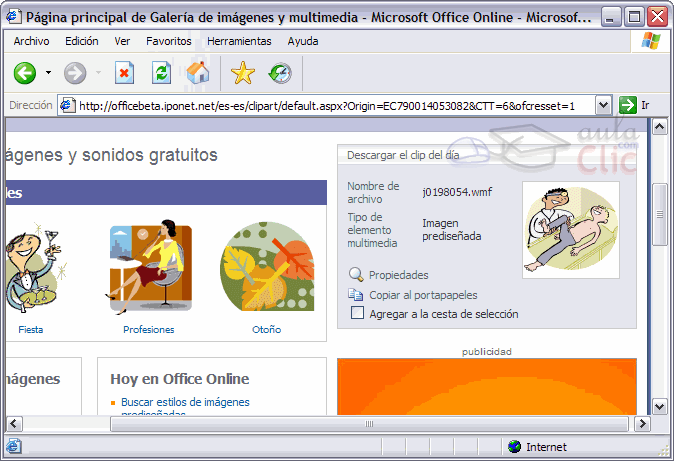
En la parte inferior si hacemos clic en Imágenes prediseñadas de Office Online abrirá el navegador Web y entrará directamente en la web de Microsoft, en una página similar a la que ves en la siguiente imagen:
En la página principal tenemos el Clip del día, cada día nos ofrece un Clip distinto para descargar.
 En la parte superior tenemos un recuadro para introducir el término
que deseamos buscar, podemos indicar qué tipo de medios queremos
buscar, imagen, fotografía, sonido, etc.
En la parte superior tenemos un recuadro para introducir el término
que deseamos buscar, podemos indicar qué tipo de medios queremos
buscar, imagen, fotografía, sonido, etc.
Por ejemplo, vamos a realizar una búsqueda por la palabra clave Playa que introducimos en el cuadro Galería de imágenes y pulsamos Intro o hacemos clic con el ratón sobre el botón Buscar.
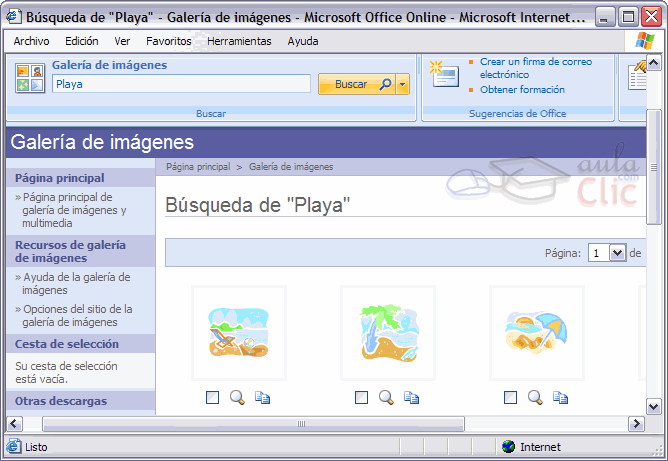
Esta es la primera página de 17. Debajo de cada imagen hay una casilla que marcaremos si queremos añadir el clip a nuestra cesta de descarga.
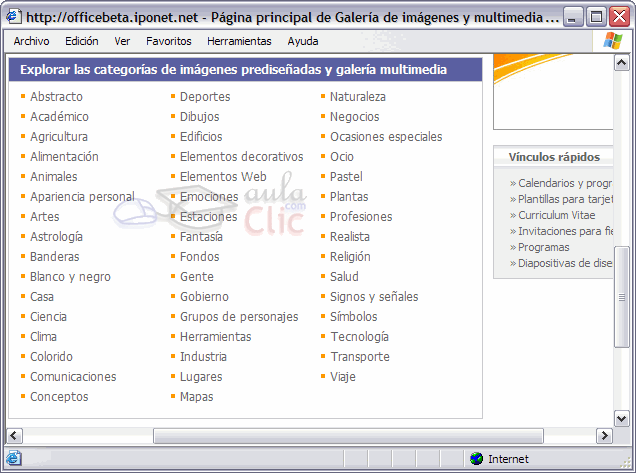
En la zona inferior de la página principal tenemos todas las categorías
de imágenes de las que se dispone.
De esta forma se pueden explorar las imágenes por temas, tenemos una clasificación bastante extensa de grupos de imágenes como vemos más abajo.
 |