

|
Tema 17. Avanzado. Localizar y depurar errores |
Vamos a ver cómo podemos evitar errores en nuestra hoja de trabajo.
|
Autocorrección de las fórmulas |
Al introducir una fórmula manualmente podemos cometer un error sintáctico como por ejemplo podemos escribir =PROMEDO(A1:A9), lo cual provoca un error de tipo #¿NOMBRE?.
Si pulsamos sobre la pestaña Formulas y hacemos clic en el botón Comprobación de errores... nos aparece el cuadro de diálogo Comprobaciones de errores como el que vemos en la imagen donde nos informa de qué tipo de error se ha detectado y en ocasiones nos puede ofrecer una corrección.
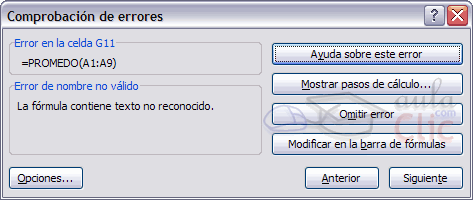
Si pulsamos en Ayuda sobre este error nos aparece una ventana de ayuda sobre este tipo de error.
El botón Mostrar pasos de cálculo... nos abre un cuadro de diálogo donde evalua la fórmula y nos informa dónde se encuentra el error, si es en el nombre de la función o si está en los parámetros de la fórmula.
El botón Omitir error salta el error actual y pasa al siguiente que encuentre en la hoja de trabajo.
El botón Modificar en la barra de fórmulas nos envia a la barra de fórmulas para editar la fórmula que contiene el error.
|
Usar las herramientas de auditoría de fórmulas |
Excel nos ofrece una serie de herramientas de auditorías de fórmulas que pueden ser de gran utilidad.
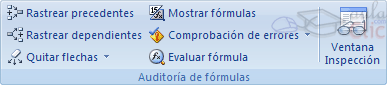
Para acceder a estas herramientas debemos ir a la pestaña Fórmulas donde aparece una serie de opciones como podemos ver en la imagen.
 : Analiza la
hoja de trabajo actual en busca de errores.
: Analiza la
hoja de trabajo actual en busca de errores.
 : Dibuja unas flechas indicando dónde
están las celdas involucradas en la fórmula.
: Dibuja unas flechas indicando dónde
están las celdas involucradas en la fórmula.
 : Dibuja flechas indicando
a qué fórmula pertenece la celda seleccionada, si es que
pertenece a alguna fórmula.
: Dibuja flechas indicando
a qué fórmula pertenece la celda seleccionada, si es que
pertenece a alguna fórmula.
 : Elimina las
flechas indicativas de celdas creadas con Rastrear
dependientes o Rastrear precedentes.
: Elimina las
flechas indicativas de celdas creadas con Rastrear
dependientes o Rastrear precedentes.
 : Abre el cuadro de
diálogo de Evaluar fórmula para
que pueda ver la fórmula y los resultados de la fórmula
de la celda activa.
: Abre el cuadro de
diálogo de Evaluar fórmula para
que pueda ver la fórmula y los resultados de la fórmula
de la celda activa.
 : Muestra la ventana de inspección para hacer un seguimiento del valor de las celdas.
 |