|
 |
 |
||||||||||
Podemos utilizar también la opción de dividir la hoja por paneles. Si no nos gusta lo de tener varias ventanas abiertas en la pantalla, podemos utilizar la opción de dividir la hoja en 2 ó 4 paneles. Para dividir la hoja en paneles podemos hacer clic en el botón Dividir
Otra opción para definir los paneles y dividir la pantalla a nuestro gusto es utilizando las barras de división: Tenemos dos disponibles:
Podemos utilizar la opción de inmovilizar los paneles. Si lo que nos interesa es dejar inmóviles las cabeceras de los datos y así desplazarnos unicamente sobre los datos teniendo siempre disponible la vista de las cabeceras, podemos utilizar la opción de inmovilizar los paneles. Para realizar esto, simplemente despliega el menú Inmovilizar paneles que se encuentra en la pestaña Vista. Si te interesa mantener la primera fila (como cabecera) o la primera columna (para que ejerza la misma función) selecciona la opción correspondiente En el caso de que lo que quisieses inmovilizar no se encontrase en esas posiciones selecciona el rango de celdas y pulsa la opción Inmovilizar paneles. La zona seleccionada podrá desplazarse, el resto permanecerá inmovilizado.
Para desactivar la inmovilización de los paneles vuelve a seleccionar esta opción y haz clic sobre Movilizar paneles.
Pág. 13.3


|
|
 en la pestaña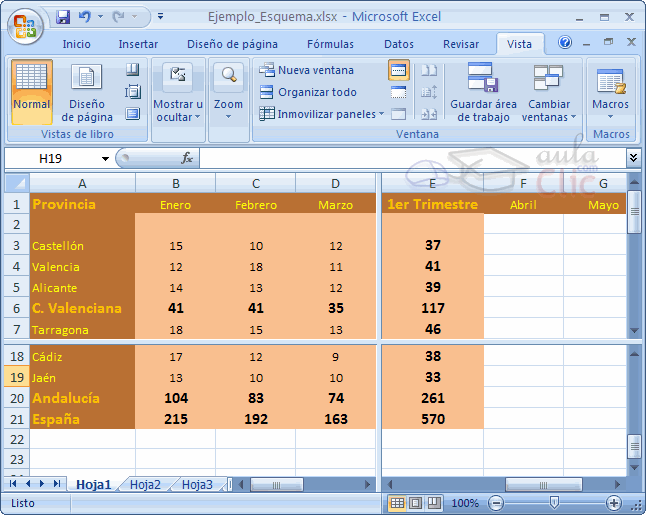
 Al situar el puntero del ratón sobre la línea gris que está encima de la flecha de desplazamiente el puntero del ratón toma el aspecto
  , indicando el desplazamiento hacia arriba y hacia abajo..
 Al situar el puntero del ratón sobre la línea gris vertical que está a la derecha de la flecha de desplazamiento, el puntero del ratón adopta la forma
  , indicando el desplazamiento de la barra hacia la derecha y hacia la izquierda.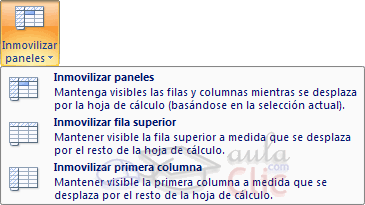
 Para practicar estas operaciones te aconsejamos realizar el
